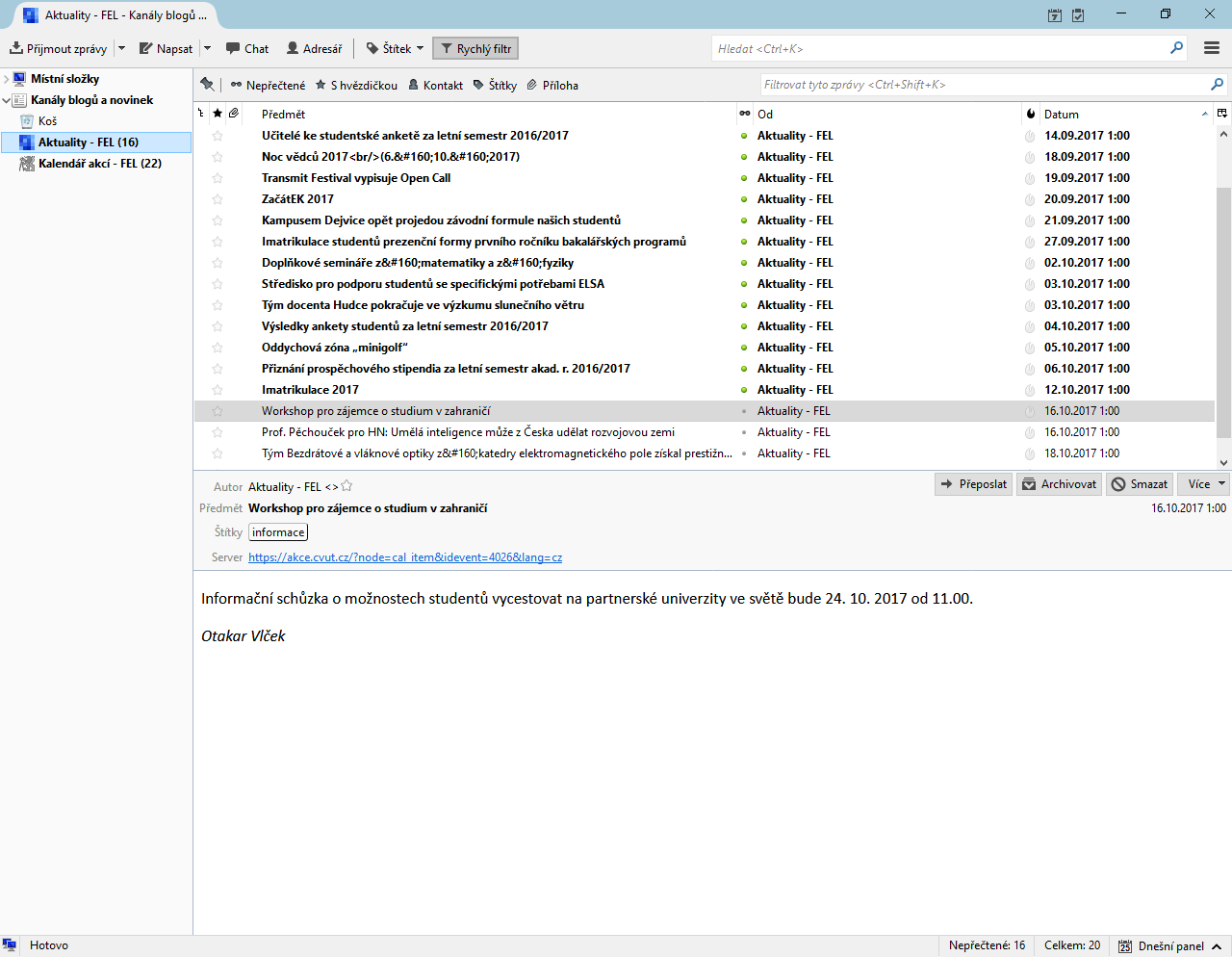
Chcete mít jistotu, že vám neutečou důležité aktuality ani registrace na vzdělávací akce? Nastavte si odběr novinek z Agronavigátoru přes RSS kanál a sledujte vše pohodlně ze své e‑mailové schránky nebo oblíbené aplikace.
Stačí přidat tento kanál:
? https://agronavigator.cz/rss.xml
Kanál si můžete libovolně pojmenovat. Nový obsah se vám zobrazí jako samostatná složka ve vaší poště.
Preferujete procházet novinky přímo na webu?
Podívejte se na přehled všech čerstvě publikovaných článků zde:
? https://agronavigator.cz/rss
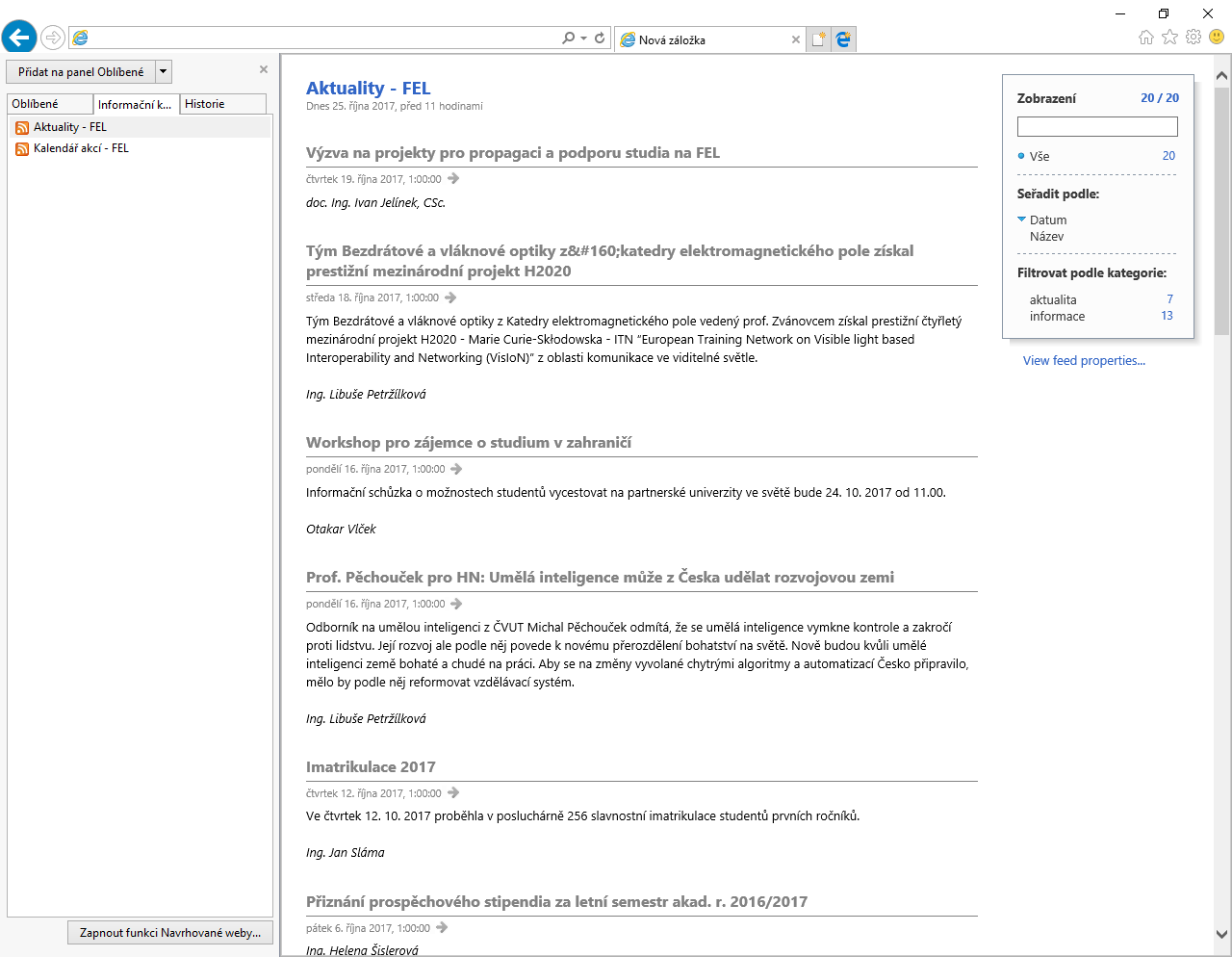
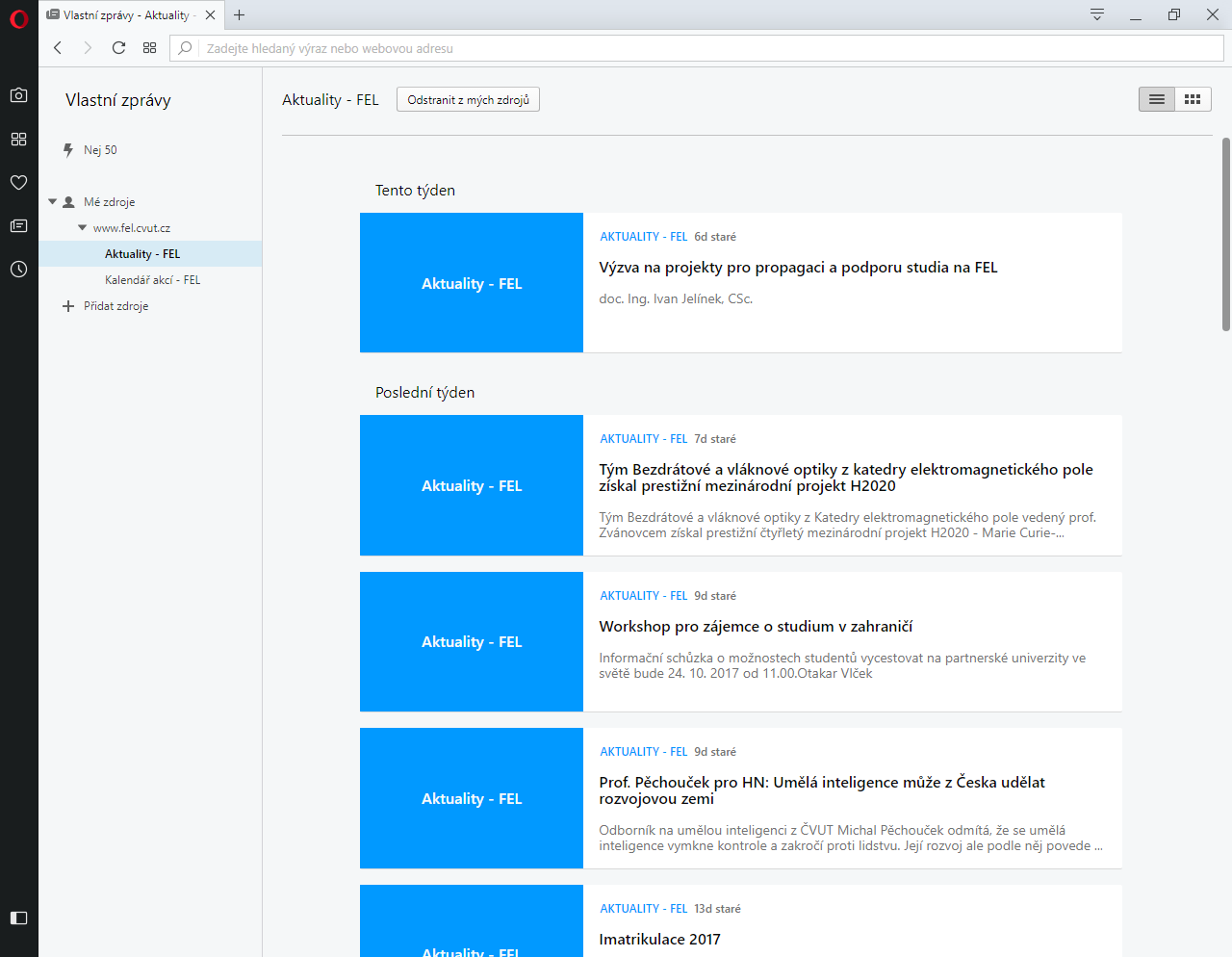
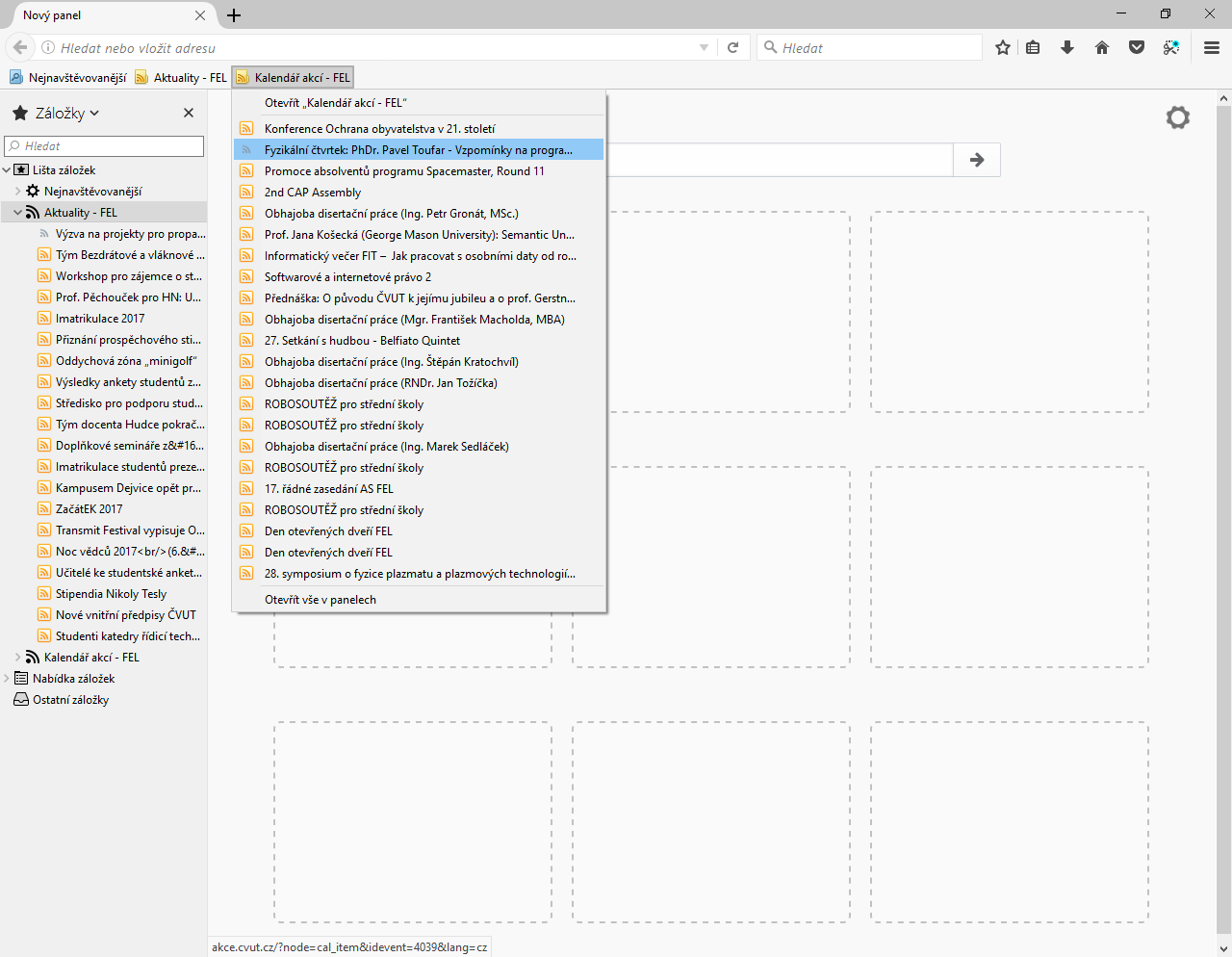
Podrobný postup pro přidání RSS kanálu do RSS čtečky (aplikace, e-mailu, prohlížeče webu):
1. Najděte URL adresu RSS kanálu:
Obvykle se na webových stránkách nachází ikona RSS nebo odkaz na RSS feed. Můžete také zkusit najít sekci “RSS” nebo “Novinky” a zkopírovat adresu z adresního řádku.
2. Otevřete RSS čtečku:
Může to být samostatná aplikace, rozšíření prohlížeče nebo webová služba.
3. Přidejte kanál:
V RSS čtečce vyhledejte možnost “Přidat kanál”, “Přidat zdroj” nebo podobnou volbu. Obvykle je nutné vložit URL adresu RSS kanálu do určeného pole a potvrdit přidání.
4. Hotovo!
Nyní by se kanál měl zobrazit ve vaší čtečce a novinky by se měly automaticky aktualizovat.
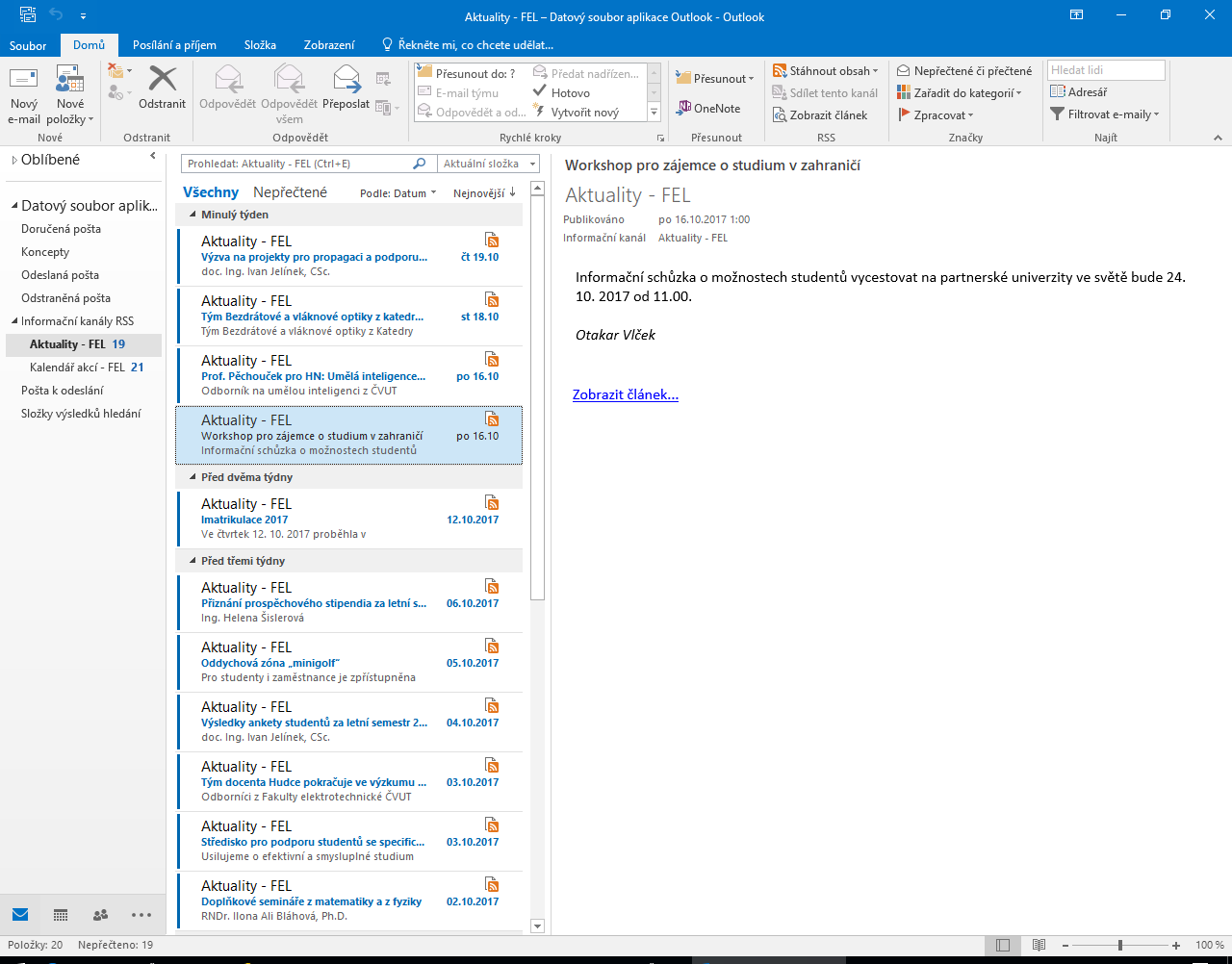
Příklad v Outlooku:
Zkopírujte URL adresu RSS kanálu z webového prohlížeče.
V Outlooku klikněte pravým tlačítkem na složku “Informační kanály RSS” a vyberte “Přidat nový informační kanál RSS”.
Vložte adresu a klikněte na “Přidat”.
Poznámka: Postup se může mírně lišit v závislosti na konkrétní RSS čtečce.
A budete stále v obraze…